Obsidianで画像や動画ファイルの保存先を変更する際には,コミュニティプラグインのConsistent Attachmentsを使うと便利です.
理由
Obsidianで画像をコピペする時,設定画面から画像を保存するフォルダを設定できます. しかし,コピペ時のリンクを消したり,保管庫(Vault)を移行する際に,リンクの管理が面倒です. コミュニティプラグインのConsistent Attachmentsを使用すれば,リンク切れ画像の検索と削除や,保存先フォルダの変更に合わせた一括移動を行うことができます.
インストール
- Obsidianの
設定→コミュニティプラグインを開き,閲覧を選択します. Consistent Attachmentsを検索してインストールし,有効化します.
具体例
例えば,普段は画像を images という単一のフォルダにまとめて保存しているとします.
ここで,編集中のファイルと同じ階層にサブフォルダ(例: assets)を作り,そこにコピペした画像を移したくなったとしましょう.
このような場合,まずプラグインの設定画面で以下のように設定します.
Target path mode(保存先の決め方)をSubfolder of note(ノートのサブフォルダ)にし,サブフォルダ名(例:assets)を指定するEnable auto-move(自動移動)をオンにする
設定が済んだら,Ctrl + P(Macの場合はCmd + P)を押すと出てくるコマンドパレットで,Consistent Attachments: Apply attachment layout to vault を選択します.
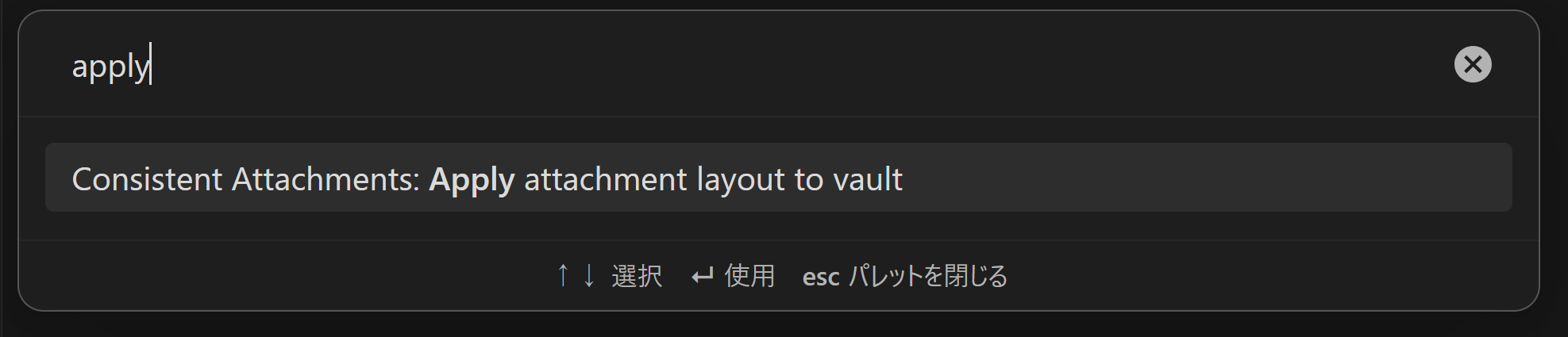
そうすると,以下のようなポップアップが右上に出てきます.

ファイルを確認してみると,格納先が自動で変更されているはずです. 他にも,リンク切れの画像や動画を検索して削除する機能や,パスが間違っているものを自動で検出する機能等があります. 詳細は,Consistent Attachmentsの開発ページを参照してください.
まとめ
Obsidianでディレクトリを移行する時に便利なConsistent Attachmentsの紹介でした.